https://chikou-dosokai-chiba.net/data/pdf/pass/honbu/kaihou-08.pdf
平成9年発行8号6ページに投稿されています。
ページの開き方はこちらで!
本部同窓会報
千葉県立千葉工業高等学校同窓会千葉市支部
https://chikou-dosokai-chiba.net/data/pdf/pass/honbu/kaihou-08.pdf
平成9年発行8号6ページに投稿されています。
ページの開き方はこちらで!
本部同窓会報
2002年8月、小湊鐵道→いすみ鉄道と乗りに行きました。
昭和49年(1974年)ー 昭和52年
4.1 第8代校長として前県立京葉工業高等学校長大森嵩氏就任

皆さんのお使いのパソコンは、ほぼWindows10だと思います。
このWindowsですが、定期的にアップデートをしています。
このアップデートは必ず行なって下さい。
Windows10の入ったメーカー製パソコンを購入された方は「自動更新」になっているとは思いますが、一度はご自身で確認をされることを推奨します。
ますば、やり方です。※画像をクリックすると拡大します。
管理人の画面です。
①スタート→②設定を開きます。

画面の色は黒に設定してあります。通常は白です。
設定が開いたら、「更新とセキュリティ」を開く

「最新の状態です」であれば、問題はありません。
そうで無い方は「更新プログラムのチェック」をクリックして下さい。

最新で無かった方は結構な時間でダウンロードやインストールが始まり、終わると自動で再起動などしますので、指示に従って下さい。
もろもろが済んだら、「自動更新」で無かった方は、次ぎに詳細で設定しましょう。
「自動更新」の方はここから先の作業は不要です。

赤い部分を「オン」にします。設定が終わり、戻るときは最上部の←をクリックして下さい。

先ほどの設定でパソコンを使用しているときに勝手に再起動はしませんが、確実にこの時間帯は再起動はさせないと設定も出来ます。
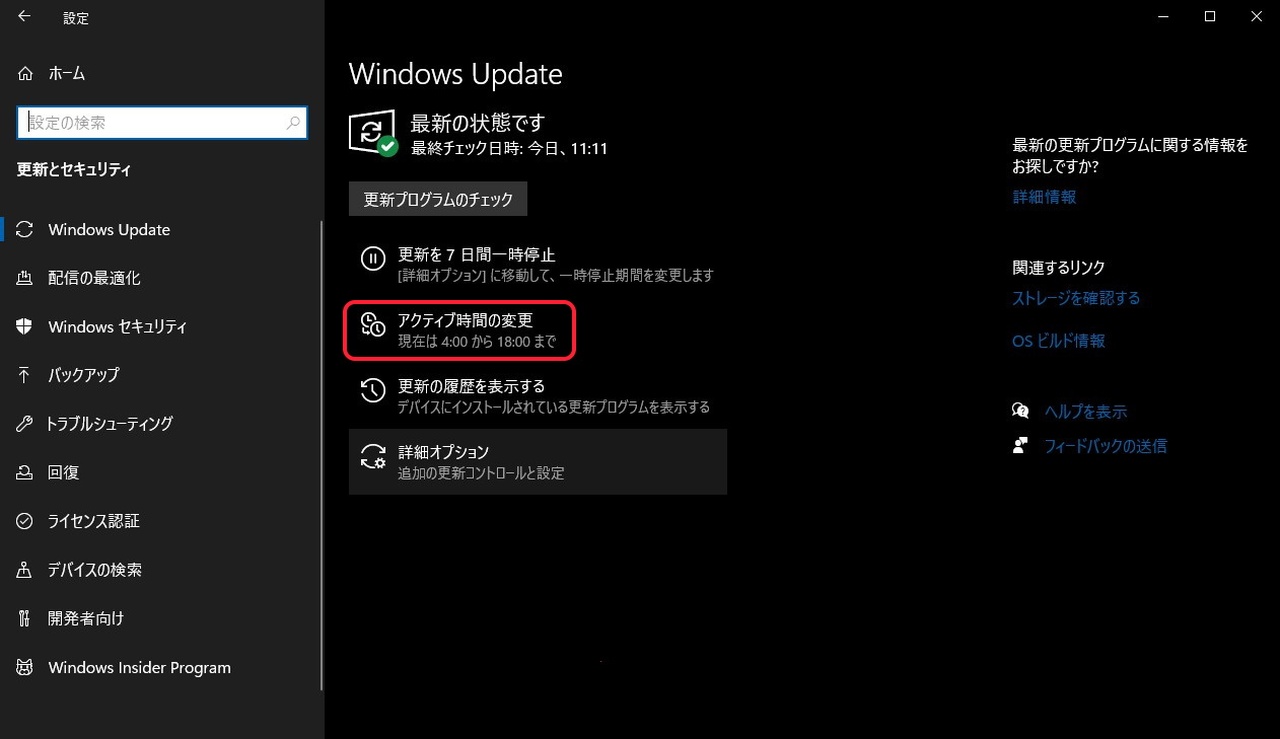
赤で囲んだところを「オン」にすると自動的に時間が入ります。
「オフ」にすれば好きな時間に設定出来ます。

———————————————————-
それでは、バージョンチェックをします。「Windowsの設定」に戻ります。
「システム」を開きます。

左側メニューをマウスでスクロールをして、最下部の「バージョン情報」を開きます。

右側をスクロールすると、下部にバージョン情報が記載されています。
7月17日現在の最新版は「19041.388」です。

このWindows本体のアップデートは特に重要なことですので、「自動更新」になっているか必ず確認をされることをお薦めします。
管理人もブラバンには津田沼時代に3ヶ月ほど在籍したことがあります。
練習が遅くなると千葉駅からの帰宅の終バスがなくなってしまい、クラブ断念しました。
同学年の豊田氏からブラバン情報を多くいただき、ブログ記事に埋もれるのは残念なので新規にメニューからご覧いただける様にしました。
タブメニュー「書庫」>サブメニュー「吹奏楽部」からご覧いただけます。
よろしくお願い申し上げます。
千歳と言うと北海道を思い浮かべる方が多いと思います。
こちらの千歳は内房線千歳駅です。千倉駅の隣です。
2009年3月に土砂降りの中を歩きました。
南総支部エリアです。

豊田氏(44E)からの公開依頼です。
————————
昭和44年1月、第12回定期演奏会の写真です。
指揮は3年生、加藤幸雄君。舞台下手のマイクの前に立つMCの中島君

指揮は水島数雄先生、独特の構え

生実移転後、昭和43年頃のブラバン部室
左側半分は武道場ができるまで、柔道部の部室でした。
何年ごろに取り壊されたのでしょうか??
すぐ後の塀の向こうは千葉県生実学校(当時は感化院から表現が変わったころ)
慰問?合同演奏にも行きました。

————————
豊田氏(44E)からの情報です。
————————
A組の同級生です。掲載できましたら、よろしくお願いします。

S43年 吹奏楽コンクール 関東大会(千葉文化会館こけら落とし記念)

————————
ディズニーランドとシーを巡るモノレール。
東葛支部エリアです。
車両入替が始まりました。7月3日から新型が走り始めました。
https://railf.jp/news/2020/06/26/120000.html
2012年12月、ディズニーランドには行きませんが、乗って来ました。
昭和46年(1971年)ー 昭和49年
4.1 第7代校長として前県教育庁学務課長西沢正氏就任

外房支部の総会を開催する八鶴亭内部が映っています。
2012年10月に歩きました。
昭和44年(1969年)ー昭和46年
4.1 第6代校長として前県立千葉東高等学校長澤田繁二氏就任

作詞家として県内各地の中学・高校校歌の作詞をされていました。
本校の生実校舎の校歌も作詞されています。
本校引退後は、東京学館高校初代校長をされていた様です。
昭和35年(1960年)ー 昭和44年
4.1 第5代校長として前県立市川工業高等学校長景山徳二氏就任
津田沼校舎最終、生実校舎初代校長です。
60周年記念・景山徳二回顧録

昭和32年(1957年)ー昭和35年
12.15 伊藤武三郎氏、校長代理より第4代校長に昇格